
Chore Checklist - Lite
Indeholder annoncer
3,8star
1,17 t anmeldelser
100 t+
Downloads

Alle
info

Om denne app
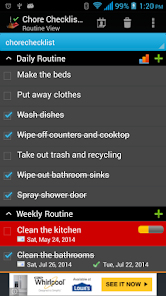
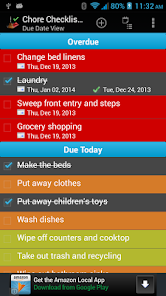
Chore Checklist hjælper dig med at håndtere gøremål derhjemme eller andre steder. Den registrerer opgavernes afslutningsdato og beregner næste forfaldsdato baseret på dine præferencer. Funktionen "automatisk nulstilling" giver dig altid en frisk start på alle tilbagevendende gøremål. Den nulstiller daglige gøremål efter midnat (eller en hvilken som helst time, du angiver i "Indstillinger"). For ugentlige, månedlige eller andre tilbagevendende gøremål nulstiller den fremskridtene baseret på forhold (se afsnittet "Automatisk nulstilling" i Hjælp for flere detaljer).
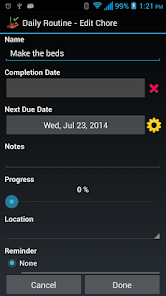
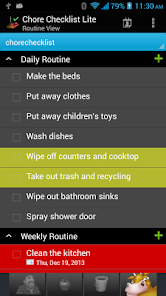
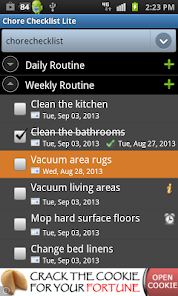
Den leveres med en forudindlæst tjekliste, som har rutiner, såsom "Daglig rutine", "Ugentlig rutine", "Månedlig rutine" osv. Du kan redigere dem eller tilføje nye rutiner/opgaver. Du kan indstille start-/slutdato, påmindelse, fremskridt og noter for hver opgave.
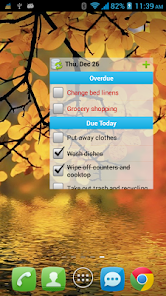
Du skal installere denne app på din telefon (ikke SD-kort) for at tilføje en widget til startskærmen.
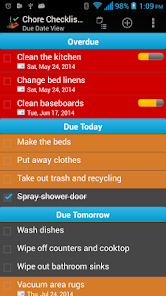
Appen giver dig også mulighed for at oprette flere lister. I "Forfaldsdatovisning" kan brugeren kombinere flere lister i én visning sorteret efter forfaldsdato.
Denne lite-version har annoncer, og følgende funktioner er deaktiveret:
* Se, eksporter / e-mail historie rapport
*Synkroniser/Del/Sikkerhedskopieringslister (separat køb af Cloud Connector er påkrævet. Denne funktion vil dog blive udfaset i slutningen af 2023. Vi anbefaler stærkt at prøve vores nydesignede "Opus - Task Helper" app, som tilbyder en problemfri og øjeblikkelig automatisk synkronisering via en ny skytjeneste. Appen er gratis, understøttet af bannerannoncer. Du kan downloade appen fra Google Play Butik på https://play.rumblerfh.cfd/store/apps/details?id=com .dotnetideas.opus)
***Opgrader fra Lite til fuld app:
Når du opgraderer fra lite til fuld, kan du bruge funktionen "Sikkerhedskopiering og gendannelse" til at migrere dine data.
For at sikkerhedskopiere dine lister skal du åbne Lite-appen og klikke på "Menu"->"Sikkerhedskopiering og gendannelse"->"Sikkerhedskopiering" i rutinevisning. Klik derefter på "Backup" for at bruge standardmappen eller "Vælg mappe" for at vælge en anden placering.
Åbn derefter den fulde version, klik på "Menu"->"Sikkerhedskopiering og gendannelse"->"Gendan". Det vil åbne standard backup placering. Vælg den mappe, der indeholder backup-filer, og klik på "Gendan". Hvis du har valgt en anden backup-placering, skal du navigere til den placering og klikke på "Gendan".
Den leveres med en forudindlæst tjekliste, som har rutiner, såsom "Daglig rutine", "Ugentlig rutine", "Månedlig rutine" osv. Du kan redigere dem eller tilføje nye rutiner/opgaver. Du kan indstille start-/slutdato, påmindelse, fremskridt og noter for hver opgave.
Du skal installere denne app på din telefon (ikke SD-kort) for at tilføje en widget til startskærmen.
Appen giver dig også mulighed for at oprette flere lister. I "Forfaldsdatovisning" kan brugeren kombinere flere lister i én visning sorteret efter forfaldsdato.
Denne lite-version har annoncer, og følgende funktioner er deaktiveret:
* Se, eksporter / e-mail historie rapport
*Synkroniser/Del/Sikkerhedskopieringslister (separat køb af Cloud Connector er påkrævet. Denne funktion vil dog blive udfaset i slutningen af 2023. Vi anbefaler stærkt at prøve vores nydesignede "Opus - Task Helper" app, som tilbyder en problemfri og øjeblikkelig automatisk synkronisering via en ny skytjeneste. Appen er gratis, understøttet af bannerannoncer. Du kan downloade appen fra Google Play Butik på https://play.rumblerfh.cfd/store/apps/details?id=com .dotnetideas.opus)
***Opgrader fra Lite til fuld app:
Når du opgraderer fra lite til fuld, kan du bruge funktionen "Sikkerhedskopiering og gendannelse" til at migrere dine data.
For at sikkerhedskopiere dine lister skal du åbne Lite-appen og klikke på "Menu"->"Sikkerhedskopiering og gendannelse"->"Sikkerhedskopiering" i rutinevisning. Klik derefter på "Backup" for at bruge standardmappen eller "Vælg mappe" for at vælge en anden placering.
Åbn derefter den fulde version, klik på "Menu"->"Sikkerhedskopiering og gendannelse"->"Gendan". Det vil åbne standard backup placering. Vælg den mappe, der indeholder backup-filer, og klik på "Gendan". Hvis du har valgt en anden backup-placering, skal du navigere til den placering og klikke på "Gendan".
Opdateret
For at du kan beskytte dine data, er det vigtigt at sætte sig ind i, hvordan udviklere indsamler og deler disse data. Databeskyttelses- og sikkerhedsprocedurer kan variere afhængigt af din brug, din region og din alder. Udvikleren har leveret disse oplysninger og kan løbende opdatere dem.

Der deles ikke data med tredjeparter
Få flere oplysninger om, hvordan udviklere angiver, at de deler data

Der blev ikke indsamlet data
Få flere oplysninger om, hvordan udviklere angiver, at de indsamler data

Data krypteres under overførsel

Du kan anmode om sletning af data
Bedømmelser og anmeldelser
3,9
1,05 t anmeldelser

En Google-bruger
- Rapportér som upassende
5. marts 2012
I'm more than happy with this. Very easy to use and very customizable. I use it to organize my studies as well as my housework. Great for keeping track of anything that needs doing daily/weekly/monthly.
En Google-bruger
- Rapportér som upassende
23. november 2011
What a piece of crap. Completely useless, unless you happen to be a mother of 4 who also runs a diner.
Nyheder
11/2/2025 v3.6.2(116)
Minor bug fixes
Minor bug fixes
Support til app
Om udvikleren


